Cómo desinstalar apps preinstaladas en Windows 10
Cómo desinstalar apps preinstaladas en Windows 10
Aprende cómo desinstalar las aplicaciones preinstaladas en Windows 10 y cómo volver a instalarlas muy fácil!
Windows 10 incluye una variedad de aplicaciones universales, y no hay una manera fácil de ocultarlas de la vista “Todas las aplicaciones” en el nuevo menú Inicio.
Puedes desinstalarlas, pero Microsoft no te permite hacerlo de la forma habitual.
Antes de comenzar, debemos decir que realmente no recomiendo desinstalar las aplicaciones universales integradas. Estas aplicaciones ocupan muy poco espacio en tu ordenador, por lo que es mejor ignorarlas si no deseas usarlas. También debe tener en cuenta que es probable que las actualizaciones de Windows (especialmente las más importantes, como la April 2018 Update) reinstalen esas aplicaciones de todos modos.
1. Desinstalar una aplicación normalmente
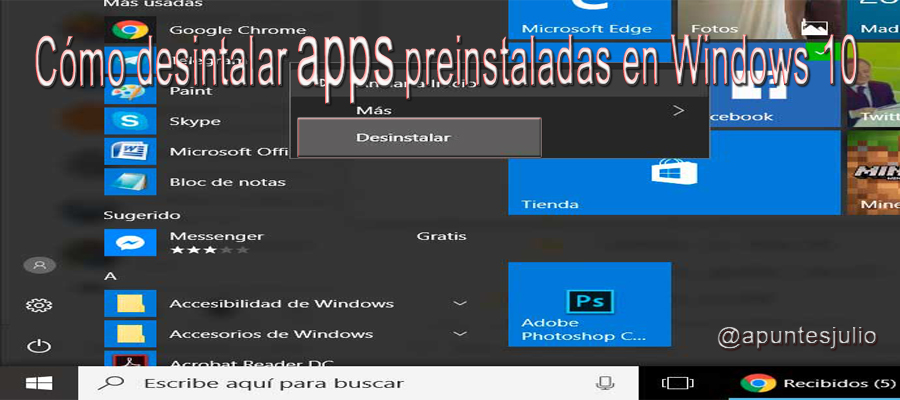
Puedes desinstalar algunas aplicaciones de la forma habitual. Simplemente haga clic con el botón derecho en una aplicación en el menú Inicio, y luego seleccione la opción “Desinstalar“.
(En una pantalla táctil, mantenga presionada la aplicación en lugar de hacer clic derecho).
Este truco parece funcionar para las aplicaciones incluidas Office, Skype, Microsoft Solitaire Collection, Noticias, y algunas otras. También puedes desinstalar las aplicaciones bloatware (que tu fabricante de PC ha instalado) utilizando este método.
Incluso funciona para aplicaciones que “descargan automáticamente” Windows 10, como Candy Crush, Disney Magic, Bubble Witch 3 y Minecraft.
Sin embargo, no se puede eliminar la mayor parte de las otras aplicaciones incluidas en Windows 10 de Microsoft de esta manera.
2. Desinstalar aplicaciones por defecto con CleanMyPC
Si continúas leyendo, conocerá las instrucciones sobre cómo desinstalar estas aplicaciones integradas utilizando la línea de comandos, pero si ese no es su estilo, siempre puede usar la herramienta de desinstalación CleanMyPC para eliminarlas con una simple interfaz de seleccionar y hacer clic.
Simplemente descarga e instala la herramienta, desplázate a la pestaña Desinstalador Múltiple a la izquierda, busca las aplicaciones a la derecha y haz clic en Desinstalar. Eso es todo al respecto. Tenga en cuenta que algunas de las funciones de CleanMyPC no son gratuitas, pero la versión de prueba gratuita tiene un desinstalador bastante sólido que elimina cosas adicionales que Windows no encontrará.
3. Usar PowerShell para desinstalar aplicaciones preinstaladas
Puede desinstalar la mayoría de las aplicaciones integradas, incluso aquellas que normalmente no ofrecen la opción “Desinstalar“, con un cmdlet PowerShell.
Sin embargo, este truco no te permitirá eliminar algunas de las aplicaciones integradas más importantes, como Cortana y Microsoft Edge.
Si lo intenta, verá un mensaje de error que dice que no se pueden eliminar.
Primero, abra PowerShell como administrador.
Presione las teclas + X, y luego elija la opción “Windows PowerShell (Administrador)”.

En el indicador de PowerShell, copie y pegue uno o más de los siguientes comandos, presionando la tecla Intro después de cada comando, para eliminar las aplicaciones que no deseas en tu sistema Windows 10:

Listado de aplicaciones que podemos desinstalar a través de la ejecución de comandos.
Cómo desinstalar apps preinstaladas en Windows 10 a través de la ejecución de comandos.
-
3D Builder
Get-AppxPackage *3dbuilder* | Remove-AppxPackage-
Alarmas y reloj
Get-AppxPackage *windowsalarms* | Remove-AppxPackage-
Calculadora
Get-AppxPackage *windowscalculator* | Remove-AppxPackage-
Calendario y Correo
Get-AppxPackage *windowscommunicationsapps* | Remove-AppxPackage-
Cámara
Get-AppxPackage *windowscamera* | Remove-AppxPackage-
Contactos
Esta aplicación no puede ser eliminada.-
Desinstalar Cortana
Esta aplicación no puede ser eliminada.-
Groove Música
Get-AppxPackage *zunemusic* | Remove-AppxPackage-
Mapas
Get-AppxPackage *windowsmaps* | Remove-AppxPackage-
Microsoft Edge
Esta aplicación no puede ser eliminada.-
Microsoft Solitaire Collection
Get-AppxPackage *solitairecollection* | Remove-AppxPackage-
Películas y TV
Get-AppxPackage * zunevideo * | Remove-AppxPackage-
Noticias
Get-AppxPackage *bingnews* | Remove-AppxPackage-
OneNote
Get-AppxPackage *onenote* | Remove-AppxPackage-
Tus Contactos
Get-AppxPackage *people* | Remove-AppxPackage-
Fotos
Get-AppxPackage *photos* | Remove-AppxPackage-
Grabadora de Voz
Get-AppxPackage *soundrecorder* | Remove-AppxPackage-
El Tiempo
Get-AppxPackage *bingweather* | Remove-AppxPackage-
Xbox
Get-AppxPackage *xboxapp* | Remove-AppxPackage
Cómo reinstalar todas las aplicaciones preinstaladas
Si decides que deseas recuperar las aplicaciones preinstaladas, puedes reinstalarlas con una sola línea de código de PowerShell. De nuevo, abra una ventana de PowerShell como administrador. Copie y pegue la siguiente línea en el indicador o promt de PowerShell y luego presione la tecla Intro:
Get-AppxPackage -AllUsers| Foreach {Add-AppxPackage -DisableDevelopmentMode -Register "$($_.InstallLocation)\AppXManifest.xml"}
Este comando le dice a Windows que instale esas aplicaciones predeterminadas nuevamente.
Dale un poco de tiempo y deja que termine, incluso si al principio no parece ocurrir nada.
Incluso si ve un mensaje de error, reinicia tu PC y luego examina tu menú de Inicio; de todos modos, puede tener de nuevo todas esas aplicaciones predeterminadas. ¡Inténtalo ahora!
Recuerde que es probable que futuras actualizaciones (especialmente actualizaciones importantes) puedan reinstalar esas aplicaciones.
Espero que os sea de ayuda