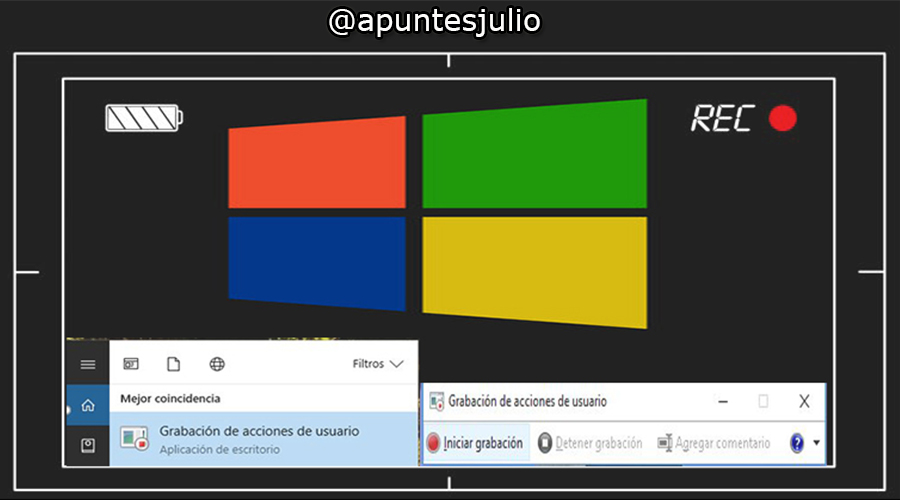
Cómo obtener el registro de Grabación de acciones de usuario
Cómo obtener el registro de Grabación de acciones de usuario
¿Qué es Grabación de acciones de usuario?
Grabación de acciones de usuario (© Microsoft Corporation) es una herramienta integrada desde Windows 7.
Permite registrar la actividad del usuario cuando reproduce un problema mediante la captura de texto y pantallas. Guarda la actividad registrada en un archivo que posteriormente puede utilizar un especialista de soporte técnico para solucionar el problema en el host local.
La herramienta Grabación de acciones de usuario permite:
- Registrar toda la actividad del usuario en el host local.
- Grabar la actividad en forma de capturas de texto y de pantalla para ayudar a los especialistas de soporte técnico a la hora de solucionar problemas.
- Registrar solo las opciones que seleccione el usuario cuando lleve a cabo una tarea específica.
- Excluir la entrada de datos de usuario del registro por motivos de seguridad y confidencialidad.
- Agregar comentarios cuando se reproduzcan las acciones. No solo podrá escribir texto cuando añada un comentario, sino también seleccionar el área relativa al comentario.
Cómo utilizar la herramienta Grabación de acciones de usuario.
Para obtener el registro de Grabación de acciones de usuario:
- Haga clic en Inicio, escriba psr en la línea de búsqueda y pulse Intro para iniciar la herramienta Grabación de acciones de usuario.
- Inicio > + R > Ejecutar > psr.exe (seguido de Intro)
- Haga clic en Iniciar grabación para empezar con el proceso de captura.


- Reproduzca las acciones para grabar los pasos que llevan al problema en el host.
- Una vez reproducido el problema, haga clic en Detener grabación.

- Haga clic en Guardar en el cuadro de diálogo Grabación de acciones de usuario y escriba el nombre del archivo de registro en el campo Nombre de archivo.
- Elija la ubicación del archivo de registro (de forma predeterminada, el escritorio).
- Haga clic en Guardar.
- Los registros se guardan como archivo html comprimido. Para ver el registro resultante:
- Descomprima el archivo zip (por ejemplo, con WinZip, Winrar).
- Abra la carpeta resultante y haga doble clic en el archivo de registro.
- El registro se abrirá en el navegador web predeterminado.
Espero os sea de ayuda.