Matar un proceso en Windows por linea de comando
Matar un proceso en Windows por linea de comando
Como usar los comandos TASKLIST y TASKKILL en Windows
Como utilizar en la consola de CMD, en archivos batch o scripts TASKLIST y TASKKILL para administrar los procesos ejecutándose en el sistema.
Ver, listar y detener las tareas, programas o aplicaciones.
Conocer las aplicaciones ejecutándose en segundo plano y cerrarlas de forma forzada.
Ejemplos prácticos de los códigos para crear informes y cerrar aplicaciones que no responden.
Matar un proceso en Windows por linea de comando
TASKLIST y TASKKILL son dos de los comandos que incluye el ejecutable cmd.exe que resultan muy útiles y nos auxilian cuando nos vemos en problemas en Windows.
Podemos usarlos directamente en la consola de CMD o Símbolo del sistema, en archivos batch o en scripts, para administrar completamente los procesos y tareas ejecutándose en nuestro equipo.
Podemos con ellos obtener información y crear listas detalladas, detener aplicaciones, tareas y procesos aun cuando están bloqueados y no responden.
Usarlos es algo sencillo, aun si no se tiene experiencia en el uso de la línea de comandos.
Utilizar el comando TASKLIST en Windows
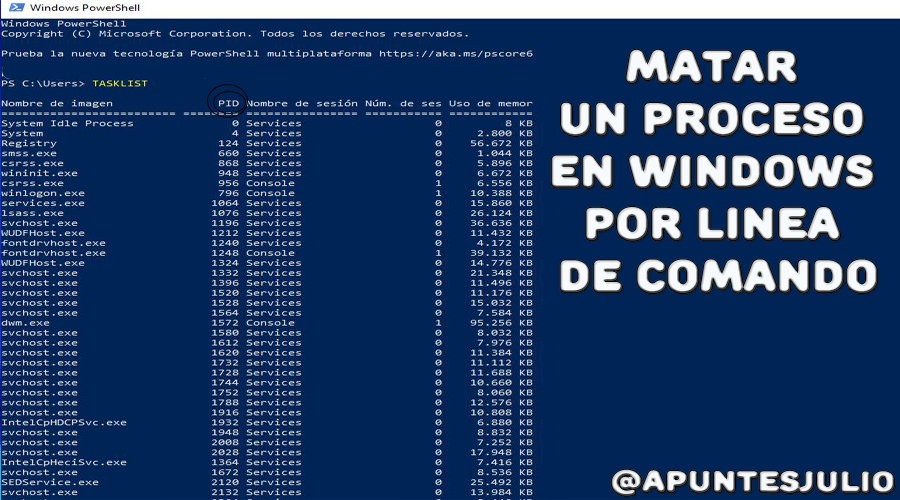
TASKLIST, (del inglés listar tareas) muestra todas las aplicaciones ejecutándose en el equipo con el número de identidad del proceso (PID).
Es muy sencillo de usar, solo basta introducirlo y a continuación el parámetro necesario.
Si se usa sin ninguna opción muestra una lista similar a la que aparece en la pestaña Procesos del Administrador de tareas.
Se muestra: el nombre del proceso, el PID (número de identidad del proceso) y la memoria usada.

Parámetros para usar con TASKLIST
Los parámetros nos permiten funcionalidades adicionales, los principales son los siguientes:
TASKLIST /V Muestra información detallada de cada tarea ejecutándose.
TASKLIST /SVC Muestra información adicional de los servicios hospedados en cada proceso.
TASKLIST /M modulo Muestra todas las tareas que usan un módulo DLL o EXE especificado. Si no se indica el modulo se muestran todos los módulos cargados
TASKLIST /FO formato Especifica el formato de salida. Puede ser: “TABLE”, “LIST”, “CSV”
TASKLIST /NH Si se usan los formatos “TABLE” y “CSV”, especifica que el “encabezado de columna” no se debe mostrar.
TASKLIST /FI filtro Filtra la información que se solicita con un criterio especificado.
Ejemplos prácticos del uso de TASKLIST
TASKLIST se usa en infinidad de tareas para obtener información.
Puede introducirse en la consola de CMD manualmente o incluirlo en un archivo batch.
También se puede introducir directamente (escribir o pegar el texto) en el cuadro de Inicio (Windows7) o en la pantalla de inicio (Windows 8).
En estos casos usa por ejemplo: CMD /K TASKLIST /V, para que la pantalla del Símbolo del sistema permanezca abierta.
Otra opción es crear un archivo de texto con el informe.
Espero que os sea de ayuda.
Gracias por tu visita.




Muy bueno Julio. Otro ejemplo de uso de tasklist: Saber que DLL utiliza un programa: https://www.sysadmit.com/2019/07/windows-saber-dll-utiliza-programa.html
Gracias Carlos por el apunte y la información. Saludos