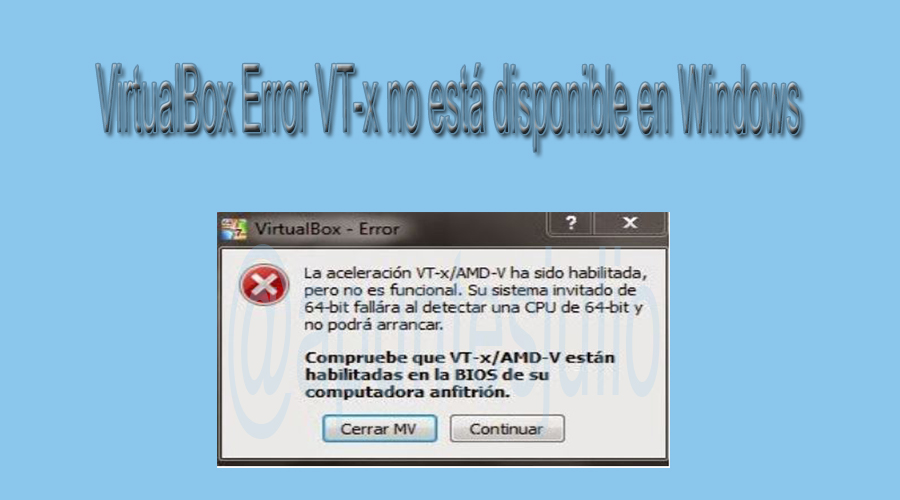
VirtualBox Error VT-x no está disponible en Windows 10
VirtualBox Error VT-x no está disponible en Windows 10
Este tutorial contiene instrucciones para corregir el siguiente error en VirtualBox:
“Error al abrir una sesión para la máquina virtual <VM MachineName>. VT-x no está disponible (VERR_VMX_NO_VMX) con Código de resultado: E_FAIL (0x80004005), Componente: ConsoleWrap, Interfaz: IConsole {872da645-4a9b-1727-bee2-5585105b9eed “.

El error de VirtualBox “VT-x no está disponible”, aparece en una computadora con Windows 10 Pro, con una placa base ASUS y el procesador Intel Core i5-3570 que admite la Tecnología de virtualización Intel® (VT-x).
Excepto el error “VT-x no está disponible” en VirtualBox, la herramienta SecurAble también indica que la virtualización de hardware no está disponible en el sistema.
Tras comprobar con SecureAble es compatible para virtualizar sin problemas cualquier sistema virtualizado con Virtualbox.

Cómo ARREGLAR: error “VT-x no está disponible” en VirtualBox.
Importante: antes de continuar aplicando los pasos a continuación, asegúrese de que la CPU instalada admita las siguientes funciones: *
Tecnología de virtualización.
segundo. Prevención de ejecución de fecha de hardware (DEP) **Notas:
* Para averiguar fácilmente si su sistema admite los requisitos de virtualización, puede usar la herramienta SecurAble .** La función “Prevención de ejecución de fecha (DEP)” también se llama ” No Execute (NX) ” para procesadores AMD y ” Execute Disable (XD) ” para procesadores Intel.
Paso 1. Habilite la virtualización de hardware en el BIOS.
1. En primer lugar, proceda y habilite la función de Tecnología de virtualización en la configuración del BIOS.
Para hacerlo, reinicie su sistema e inicie la Configuración del BIOS. Entonces…
A. Si posee una CPU Intel :
- Haga clic en la pestaña Avanzado * y configure la virtualización (también conocida como “Tecnología de virtualización Intel® (VT-x)” en Activar .
* Nota: en algunos BIOS, la configuración de virtualización se encuentra en las opciones de rendimiento .
B. Si posee una CPU AMD :
- Haz clic en el MIT . pestaña -> Configuración de frecuencia avanzada -> Configuración de núcleo avanzada y configure el Modo SVM (también conocido como “Máquina virtual segura”) en Habilitar .
2. Guarde y salga de la configuración del BIOS.
3. Intente iniciar la máquina VirtualBox. Si aún enfrenta el mismo error, proceda a continuación.
Paso 2. Desactivar Hyper-V. * *
* Nota: Este paso solo se aplica a las versiones Windows 10 Professional y Enterprise.
1. Navegue hasta el Panel de control de Windows y abra Programas y características .
2. Haga clic en Activar o desactivar las características de Windows .

3. Desactive la función Hyper-V y haga clic en Aceptar. * *
* Nota: Si Hyper-V no está habilitado, intente el siguiente truco: Habilitar Hyper-V -> Reiniciar la computadora -> Desactivar Hyper-V y reiniciar nuevamente.
4. Cuando se complete la operación de eliminación, reinicie su computadora.
5. Ahora intente iniciar la máquina VM.
Fuente de información y mas información:
https://www.wintips.org/fix-virtualbox-error-vt-x-is-not-available-in-windows-10/
Espero que os sea de ayuda




Primero tendrás que mirar si tu procesador tiene ese sistema de virtualización, sino tendrás que comprar un procesador que tenga virtualización. El mío por desgracia mi procesador no es compatible con virtualizacion, así que tengo que comprar un procesador que tenga esa compatibilidad. El mío marca Intel y os dejo la página de intel para que comprobemos si tiene virtualización el procesador.
https://www.intel.es/content/www/es/es/support/articles/000022396/processors.html
Hola Juan. Gracias por el comentario y la información que aportas.
Saludos Juan.
Hola Juan.
Muchas gracias por la aportación que comentas para poder solucionar el problema de virtualización en el equipo.
Un saludo.
llevaba casi 8 horas buscando como corregir el error, ya se solucionó MUCHAS GRACIAS
Muchas gracias Diego Mauricio.
Hola Diego.
Me alegro que por fin encontraras la solución al problema de virtualización en tu equipo.
Un saludo.
Gracias por la info, pero no me ha solucionado nada…
Virtualizacion habilitada y la Hiper desactivada. Y aún así me da el mismo error…
Hola Sergio.
Siento que no funcionara la virtualización en tu equipo algunos procesadores no dan mas opciones.
Te dejo el siguiente enlace que dejo otra persona con el mismo problema.
Para que veas el modelo de tu procesador y ver mas opciones.
https://www.intel.es/content/www/es/es/support/articles/000022396/processors.html
Un saludo.