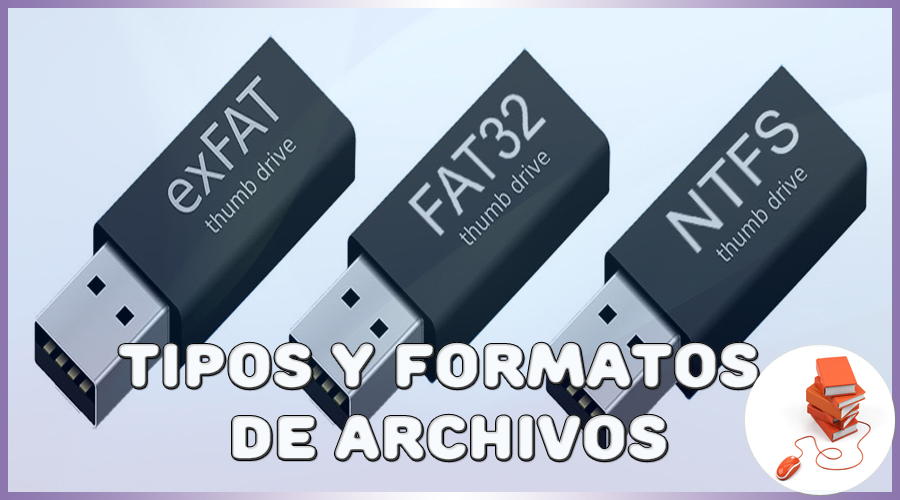
Tipos y formatos de archivos
Tipos y formatos de sistemas de archivos
Hay diferentes tipos y formatos de archivo para USB cuales afectan el límite del tamaño de archivos y la compatibilidad del USB en el dispositivo.
Para poder utilizar tanto un disco duro interno como una memoria USB, una tarjeta SD o un disco duro externo, estos deben estar “formateados”, es decir, su estructura lógica debe tener un formato de manera que el sistema operativo sea capaz de comprender su estructura y de trabajar con ella.
Existen varios tipos de formato diferentes.
Desde Windows , concretamente, podemos elegir entre 3 tipos de formatos diferentes: FAT32, NTFS y ExFAT, sin embargo, el sistema operativo no nos indica las diferencias entre ellos, por lo que en ocasiones es posible que nos encontremos con dudas a la hora de elegir el formato adecuado.
En este artículo te explicare de la forma más sencilla las características de cada uno y para elegir cuál debemos elegir en función de nuestras necesidades.
Tipos y formatos de sistemas de archivos
FAT32, el más compatible, aunque con limitaciones

Este formato es el más antiguo de todos, y lleva presente entre nosotros desde el lanzamiento de Windows 95, el cual fue desarrollado para sustituir al anterior FAT16.
Ser el formato más antiguo tiene sus ventajas, por ejemplo, que prácticamente cualquier dispositivo va a ser compatible con él, especialmente si estamos hablando de compartir archivos entre dos ordenadores.
Por ejemplo, es posible copiar un archivo en una memoria USB formateada en FAT32 desde Windows y leer su contenido, por ejemplo, en un televisor, un móvil o una videoconsola, los cuales probablemente no sean compatibles con el privativo NTFS.
Sin embargo, este sistema antiguo tiene una limitación muy grave, y es que no puede almacenar archivos de más de 4 GB.
Mientras los archivos sean menores de ese tamaño, o estén divididos, no hay problema, sin embargo, si intentamos copiar un archivo de más de dicho tamaño obtendremos un error.
El uso ideal de FAT32 es para memorias externas donde no vayamos a guardar archivos mayores de 4GB y queremos asegurarnos que es compatible con prácticamente todo tipo de dispositivos.
NTFS, el más avanzado, aunque incompatible con muchos sistemas

Este formato es el sucesor de FAT32, desarrollado por Microsoft.
NTFS elimina las dos limitaciones de FAT32 (los 4GB).
Este formato de archivos también incluye una serie de novedades y mejoras necesarias para que los sistemas operativos modernos pueden funcionar sin problema y, sobre todo, en temas de seguridad, entre otras:
- Posibilidad de configurar permisos de archivo.
- Crear y guardar un diario de cambios que nos pueden ayudar a recuperarnos rápidamente de los errores si el ordenador se bloquea.
- Soporta la creación de copias de seguridad instantáneas.
- Admite cifrado de archivos.
Sin embargo, aunque a nivel lógico NTFS es un sistema de archivos muy avanzado y prácticamente sin limitaciones (a día de hoy), tiene el principal inconveniente de la compatibilidad. Todos los sistemas operativos modernos de Windows funcionan perfectamente con NTFS, sin embargo, si vamos a utilizar otros sistemas como Mac OS X o Linux es posible que tengamos dificultad para leer y, sobre todo, escribir datos en estas unidades, salvo que utilicemos software de terceros.
Igualmente es muy probable que en muchos dispositivos (móviles, televisores, reproductores multimedia, etc) no sean compatibles con este formato de archivos, por lo que de conectar una unidad NTFS a estos equipos no compatibles nos devolverá un error, en el mejor de los casos.
Este formato es el ideal para trabajar con discos duros internos que vayamos a utilizar con Windows .
exFAT, un FAT32 moderno

exFAT vio la luz en 2006 y se introdujo en la mayoría de los sistemas operativos modernos, incluido Windows XP .
Este sistema de archivos está pensado para unidades flash, siendo un sistema mucho más liviano que NTFS, sin las características de seguridad de este, pero también sin las limitaciones de FAT32.
Todos los sistemas operativos de PC (Windows , Mac y Linux (aunque en este es posible que tengamos que instalar algunas librerías)) son compatibles de forma nativa con exFAT, al contrario que con NTFS.
Este formato de archivos también es compatible con un gran número de dispositivos (televisores, reproductores multimedia, videoconsolas, etc), aunque no llega al nivel de compatibilidad de FAT32.
exFAT podría definirse como una actualización de FAT32 donde prima principalmente la compatibilidad y sencillez del formato de archivos, aunque eliminando las restricciones de los 4GB por archivo y 8 TB de tamaño máximo de partición.
El uso recomendado para exFAT es para unidades externas (generalmente memorias USB o tarjetas SD) donde vayamos a guardar archivos de más de 4 GB y que queramos que sea compatible con el mayor número de dispositivos posibles. Si no vamos a guardar archivos de más de 4 GB en esas unidades, mejor optamos por FAT32.
Conclusión
En conclusión, debemos tomar siempre como base el sistema FAT32, al ser el más antiguo y compatible.
En el caso de que vayamos a guardar archivos de más de 4 GB y queramos que la memoria o el disco funcione en el mayor número de equipos sin problemas debemos elegir exFAT.
Por el contrario, si nuestro disco duro o memoria solo se va a conectar a sistemas Windows debemos optar por NTFS.
Por descontado, si el disco duro es donde vamos a instalar el sistema operativo o lo vamos a usar como un disco interno para almacenar archivos de Windows, la única opción es NTFS.
Espero que os sea de ayuda.




Pingback: Como convertir FAT32 a NTFS sin formatear - apuntesjulio