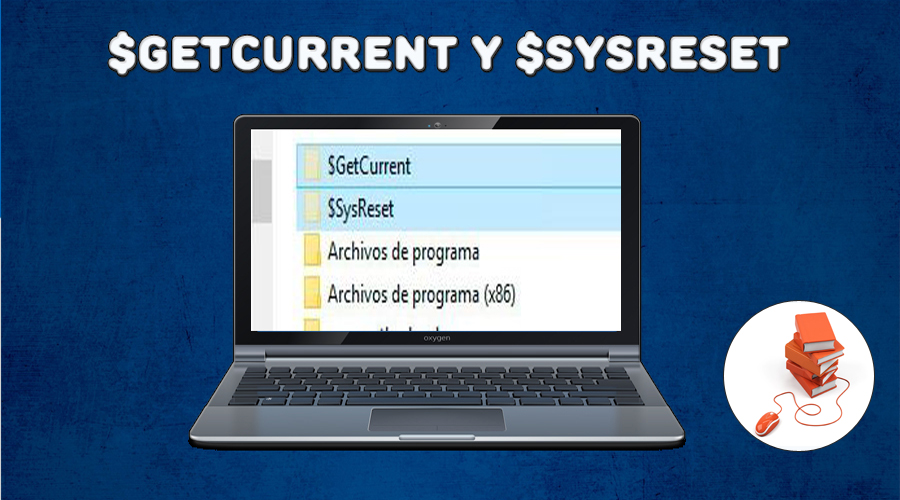
$GETCURRENT Y $SYSRESET
Que son las carpetas
$GETCURRENT $SYSRESET
¿PUEDO BORRARLAS?
Con la llegada de Windows 10 muchas cosas cambiaron, algunas se notan a simple vista, y otras están escondidas y te das cuenta cuando te quedas sin espacio.
Qué son $GetCurrent y $SysReset en Windows 10 y qué pasa si las borras.
Estas carpetas que tan sutilmente te vas a encontrar ocultas en la raíz del disco donde tengas instalado el sistema operativo, pueden llegar a ocupar varios gigas. No tengo que decir que si tienes un SSD esto puede ser un problema dependiendo del tamaño de este.
¿Qué es $GetCurrent?
La carpeta $GetCurrent se crea cuando Windows 10 hace un upgrade (o mejora en español, es decir una actualización de versión).
En ella te vas a encontrar los logs acerca del proceso de actualización, y también los archivos necesarios para llevarlo a cabo.
En el sistema de archivos $GetCurrent puede llegar a ocupar más de 3 GB después de actualizar a la Creators Update. Y es precisamente porque esta carpeta contiene todos estos archivos que necesita la actualización y deja ahí abandonados después.
Teniendo en cuenta que no te hace falta revisar los logs si actualizas correctamente a la nueva versión, puedes eliminar dicha carpeta sin problema.
En un principio es Windows el que lo hace al pasar 30 días después del upgrade, pero no siempre los borra, así que toca hacerlo a mano.
¿Qué es $SysReset?
Por otro lado tenemos la carpeta $SysReset que se crea cuando hacemos una reinstalación o reinicialización y estas fallan.
Aquí te encontrarás todos los logs útiles acerca de qué se ha llevado a cabo, y donde ha fallado.
Al contrario que la carpeta $GetCurrent, la carpeta $SysReset apenas ocupa ni un mega en la mayoría de ocasiones. Esto es precisamente porque son solo archivos que contienen texto, aunque para ocupar esto hace falta una buena cantidad de líneas.
Si has reseteado el sistema y no has tenido problemas, esta carpeta te sobra, así que puedes deshacerte de ella.
¿Puedo borrar $SysReset y $GetCurrent?
Te explico como
Tal y como he comentado, estas carpetas se pueden borrar sin ninguna repercusión en el rendimiento del equipo siempre que el upgrade o reseteo se hayan finalizado sin errores.
La parte mala es que la herramienta de limpieza de Windows no se va a deshacer de estas carpetas, así que te tocará echar mano de tus habilidades con el botón suprimir para acabar sus días en tu equipo.
Simplemente abre el disco C: o en el que tengas instalado Windows (en el que esté la carpeta Windows).
Sigue este tuto para mostrar los archivos ocultos de forma sencilla, y verás que te aparecen ahí.

Una vez a la vista, simplemente selecciona las dos y mientras mantienes la tecla shift presionada, dale a suprimir (shift+supr).
Te saldrá un diálogo de que si quieres eliminarlas permanentemente ( sin pasar por papelera), le das a que sí, y espacio liberado.
Ten en cuenta estar bien seguro a la hora de eliminarlas, ya que no las podrás recuperar una vez borradas o vaciada la papelera.
Saludos
Cómo instalar Windows 10 Versión 20H2
https://www.microsoft.com/es-es/
Espero que os sea de ayuda.